자료 활용
PDF를 학습용 팟캐스트로 바꾸는 방법
PDF를 팟캐스트로 바꾸는 과정을 안내합니다. 텍스트 추출, 범위와 길이 선택, 대본 편집, 원문 확인, MP3 저장 방법을 살펴보세요.
AI 지원 편집 가이드. 중요한 주장이 원본 자료와 일치하는지 확인하세요; 제품 제한 사항은 출판일 기준으로 설명되어 있습니다.
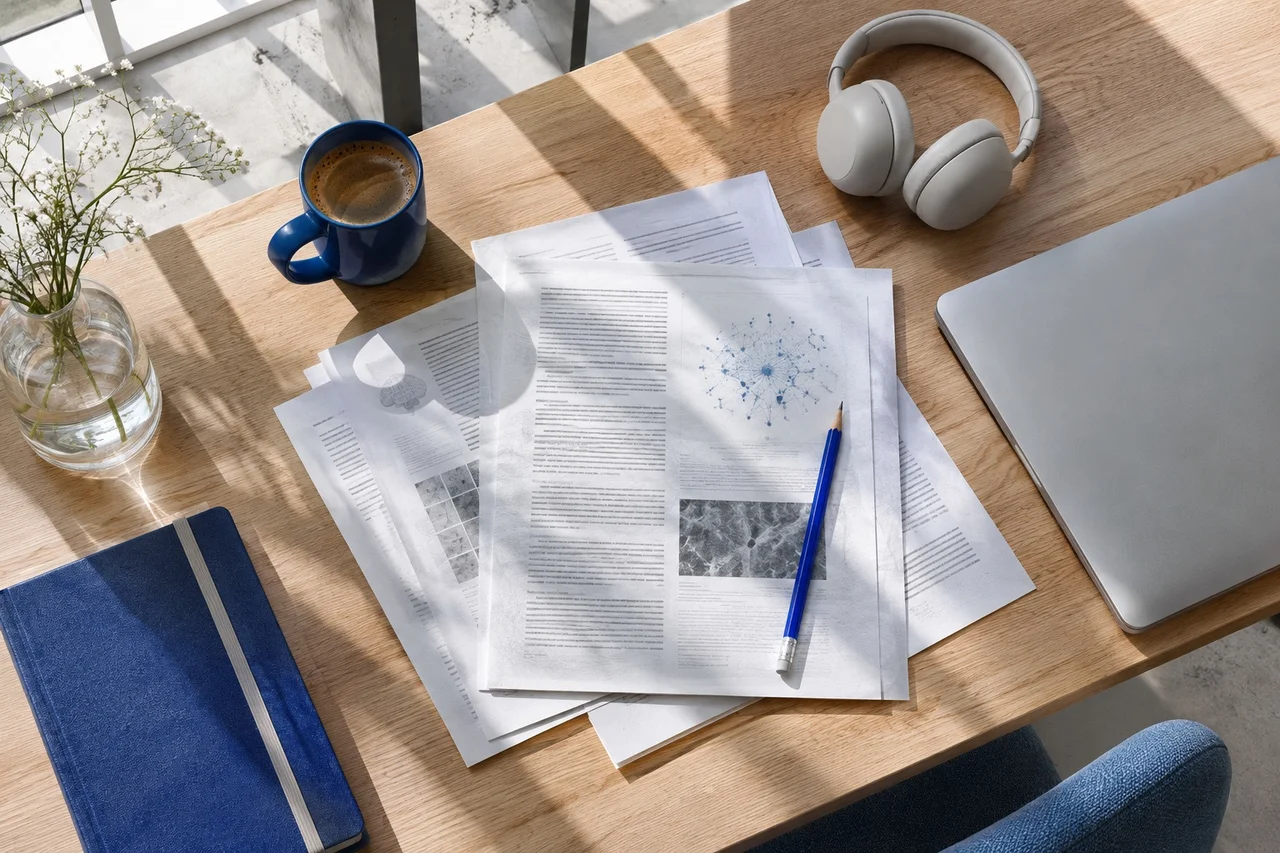
PDF를 팟캐스트로 전환하려면 읽을 수 있는 텍스트를 추출하고, 에피소드가 설명해야 할 내용을 결정하고, 스크립트를 생성하고, 문서와 비교하여 확인한 후 오디오를 합성해야 합니다. 오디오를 생성하기 전에 스크립트를 검토하는 것이 학습에 유용한 결과를 만드는 단계입니다.
모든 줄을 읽는 PDF 리더는 완전한 단어가 필요한 경우 유용합니다. 학습용 팟캐스트는 다른 역할을 합니다. 페이지를 보지 못할 때도 여전히 의미가 있는 순서로 중요한 아이디어를 설명하는 것입니다. 원하는 결과가 이라면 PDF에서 팟캐스트 도구에서 시작하세요.
1. 업로드 전 하나의 질문을 선택하세요
"이 PDF를 요약해 주세요"는 모델에게 너무 많은 결정을 맡깁니다. 더 나은 시작 질문은 "이 결과에 대한 세 가지 설명은 무엇인가요?" 또는 "세미나 전에 이해해야 할 것은 무엇인가요?"입니다. 질문은 편집 시 무엇을 유지할지 알려줍니다.
40페이지의 읽기 자료에 대해 한 챕터나 한 개의 연결된 섹션부터 시작하세요. 단지 하나의 업로드에 맞는다고 해서 관련 없는 자료를 결합하지 마세요. 작업 노트에 제목, 저자, 섹션 제목 및 페이지 번호를 유지하여 원본으로 돌아갈 수 있도록 하세요.
다음은 유용한 계획 노트입니다:
원본: 주 4 읽기, 12-19 페이지
청중: 강의를 들었지만 복습하지 않은 사람
학습 질문: 두 가지 설명은 어떻게 다릅니까?
보존해야 할 내용: 정의, 예제, 저자의 경고
제외할 내용: 참고문헌 및 반복되는 페이지 헤더
이것은 Cellcraft의 별도 입력 필드가 아닌 편집 지침입니다. 생성된 스크립트 옆에 두고 무엇을 변경할지 결정하는 데 사용하세요.
2. PDF에 사용 가능한 텍스트가 포함되어 있는지 확인하세요
PDF 뷰어에서 문장을 선택해 보세요. 만약 텍스트 편집기에서 의미 있는 순서로 복사할 수 있다면 문서는 좋은 후보입니다. 이미지만 선택할 수 있다면 먼저 별도의 애플리케이션에서 광학 문자 인식(OCR)을 실행한 후 인식된 텍스트를 확인하세요.
Cellcraft은 현재 10MB 이하의 PDF 파일을 받아들으며, 최대 100페이지까지 처리하고, 추출된 텍스트는 60,000자까지 허용합니다. 이 도구는 내장된 텍스트를 읽지만, 스캔된 페이지에 대한 OCR은 수행하지 않습니다. 문서가 파일 크기 제한 내에 있어도 도구가 허용하는 텍스트보다 더 많은 텍스트를 포함할 수 있습니다.
두 열 논문, 하단 주석 및 표는 추가 주의가 필요합니다. 짧은 구절을 복사하고 다른 열에서 오는 문장들이 함께 결합되었는지 확인하세요. 추출이 읽기 순서를 혼란스럽게 한다면 전체 파일 대신 정제된 요약을 텍스트 입력에 붙여넣으세요.
3. 청취 작업에 맞는 범위를 선택하세요
| 원본 자료 | 유용한 첫 번째 에피소드 | 보존할 내용 |
|---|---|---|
| 교과서 챕터 | 한 개념과 그 예제를 설명합니다 | 정의와 예외 |
| 연구 논문 | 질문, 방법, 결과, 한계 | 실제로 측정된 내용 |
| 업무 보고서 | 맥락, 결과, 열린 질문 | 날짜, 단위 및 불확실성 |
도구는 지속 시간 목표를 제공하지만, 짧은 문서는 생성된 세부 정보가 아닌 짧은 에피소드를 생성해야 합니다. 익명 오디오는 60초로 제한된 미리보기입니다. 로그인한 무료 계정은 현재 월 3회 오디오 렌더링이 가능하며, 각 렌더링은 최대 10분입니다. 이러한 제한은 스크립트에 선택한 목표와 별도입니다.
4. 오디오를 생성하기 전에 스크립트를 편집하세요
첫 번째 단락을 직접 읽어보세요. 주제를 설정하는지, 아니면 빈 열정으로 시작하는지 확인하세요. 원본이 실제로 그 결론을 지지하지 않는 한 "이것은 모든 것을 바꿉니다"와 같은 반복적인 서론과 진술을 제거하세요.
다음으로 세 가지 검사를 수행하세요:
- 의미: 페이지를 보지 않고 주요 아이디어를 재구성할 수 있습니까?
- 증거: 중요한 주장이 PDF의 구절과 일치합니까?
- 청취: 기호, 약어 및 표 참조가 단어로 설명되었습니까?
Cellcraft은 단락을 편집하고 순서를 변경하며 지원 자료 추출물을 검사할 수 있습니다. 연결된 추출물은 증거를 찾는 데 도움이 되지만, 생성된 주장이 올바르다는 증거는 아닙니다. 특히 부정, 단위 및 자격 조건에 대해 직접 단어를 비교하세요.
5. 생성하고, 한 번 듣고, 결과를 저장하세요
Cellcraft이 오디오를 준비하는 동안 브라우저 페이지를 열어 두세요. 짧은 말 부분을 생성하고 브라우저에서 MP3를 인코딩합니다. 업로드된 부분은 중단 후 재개할 수 있습니다. 현재 호스팅 버전은 스크립트에 두 명의 화자가 포함되어 있더라도 하나의 MeloTTS 목소리를 사용합니다.
다운로드하기 전에 시작 부분, 중간 섹션 및 요약을 듣고 이름과 기술 용어가 이해 가능한지 확인하세요. 원래 PDF와 전사본을 MP3와 함께 보관하세요. 에피소드는 원본의 대체가 아닌 학습 보조 도구입니다. 현재 저장된 에피소드는 7일 후에 만료되므로 보관하려는 것은 모두 다운로드하세요.
흔한 문제
팟캐스트가 표를 놓쳤습니다. 관련 숫자와 단위를 정제된 텍스트 요약에 추가하세요. 시각적 위치에 의존하지 않고 행과 열의 의미를 설명하세요.
에피소드가 목표보다 훨씬 짧습니다. 원본에 충분한 자료가 없을 수 있습니다. 다른 관련 섹션으로 자료를 확장하거나 간결한 에피소드를 받아들이세요. 스크립트를 늘리면 정보가 추가되지 않고 청취 시간만 늘어납니다.
단어는 정확하지만 결론이 더 강하게 느껴집니다. "may", "was associated with", "in this sample"과 같은 표현을 비교하세요. 합성하기 전에 스크립트에 이러한 자격 조건을 다시 넣으세요.
PDF에서 팟캐스트에서 단일 섹션을 시도하세요. 학술 자료에 대해서는 연구 논문 체크리스트를 계속 사용하세요. 복습을 위해 활성 청취 루틴을 사용하세요.